RELAY
中继机1 台
放镜像、开控制台、调度整个机房
- 系统
- Windows 10 / 11 · 64 位
- 处理器
- 4 核及以上
- 内存
- 8 GB 及以上
- 存储
- SSD,可用 200 GB 以上实测样例母机镜像 12.6 GB,按实际镜像容量和数量预留
- 网口
- 千兆有线
- 运行
- 双击 LabFleet.exe需管理员权限,自动放行防火墙,托盘常驻
Docs · 随软件内置
登录控制台后点右上角「使用说明」即可打开完整手册,内容与你当前运行的版本一致。第一次上手,按下面 6 步走一遍就能装第一批机器。
控制台右上角 →「使用说明」覆盖装机、P2P、PXE 裸机、远控、驱动、授权与排障的全部操作说明。
Quick start · 6 步
每一步都配了控制台界面截图(示例数据),点图可以看大图。

在中继机上运行 LabFleet,用浏览器打开控制台地址,以管理员账号登录。首次登录后请修改默认密码。

首页顶部「运行准备」逐项检查中继运行、资产版本、离线 Runtime、重装下发与捕获 WIM;全部为绿即可装机。

中继机有多个网卡时,确认对外宣告的是终端能访问到的地址;不对就点「切换中继机 IP」。
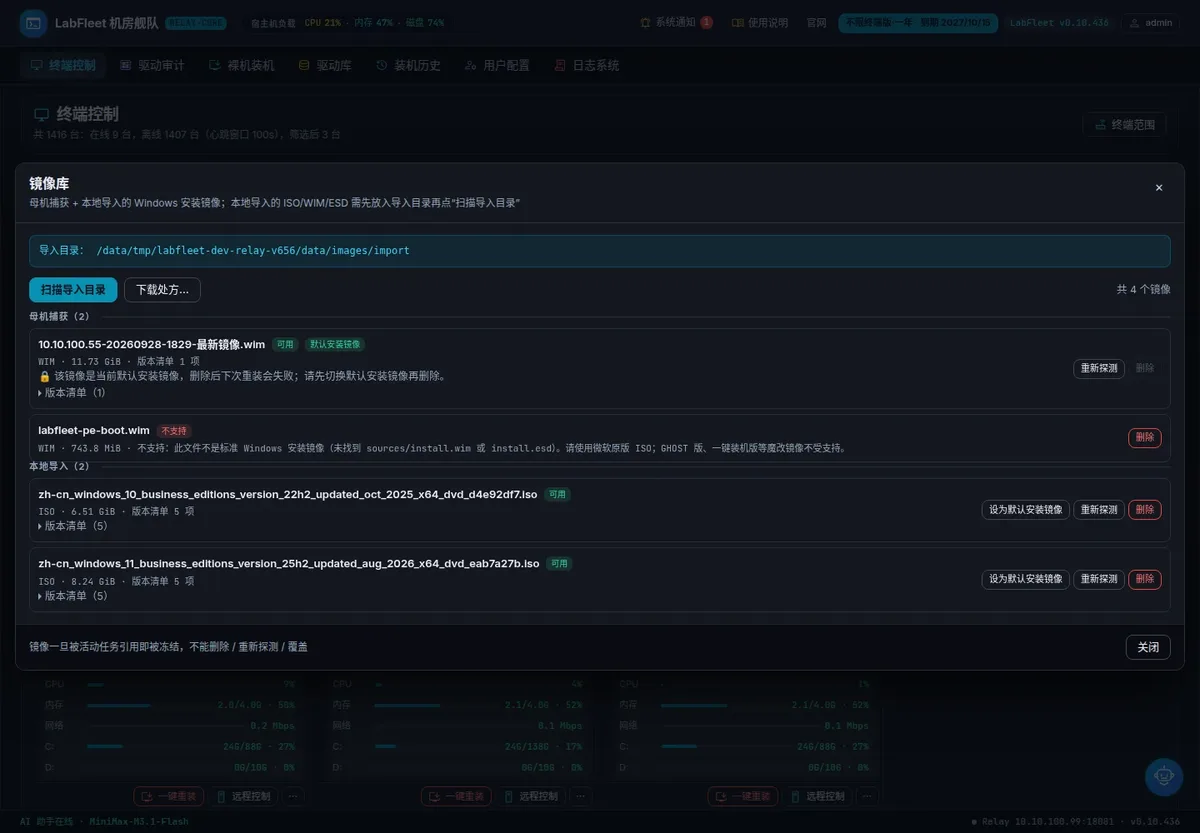
打开「镜像库」:导入原版 ISO / WIM / ESD,或在装好软件的母机上点「捕获 WIM」,并设好默认安装镜像。

点「复制 Agent 安装命令」在终端上运行,或下载 Agent 安装包双击安装;只允许运行 exe 的机房用安装包即可。
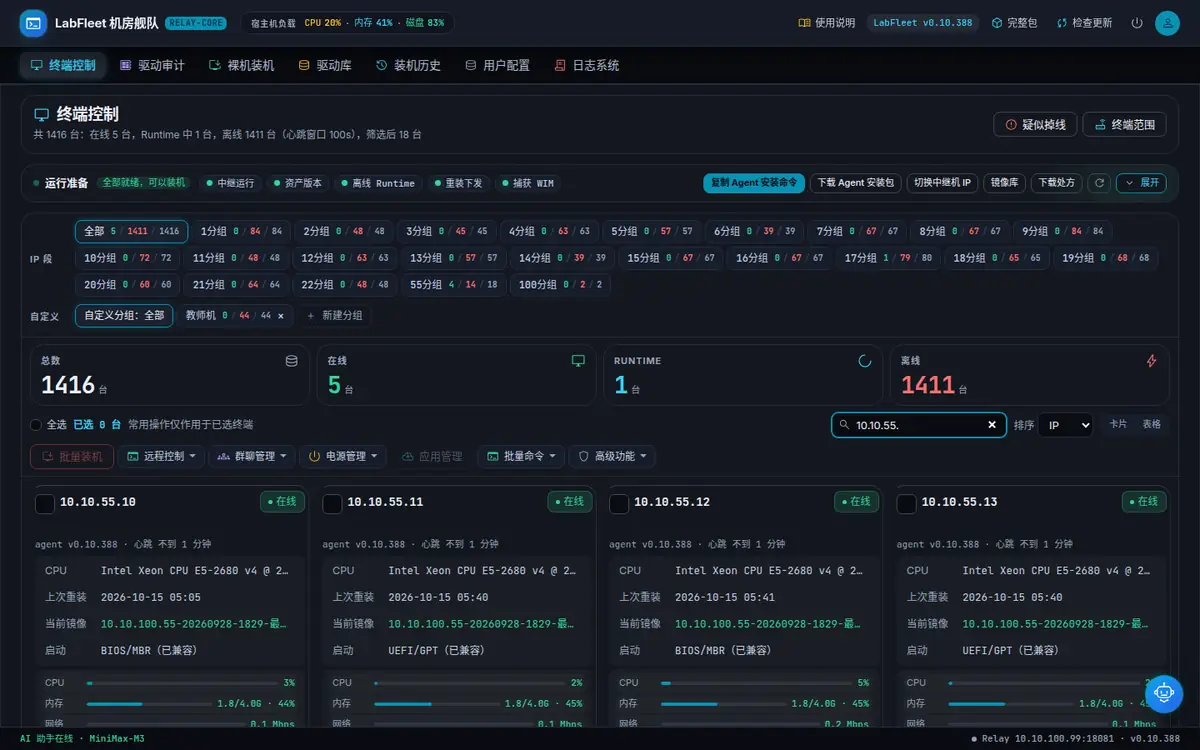
终端出现在卡片墙上并显示「在线」、心跳正常,就可以勾选它们发起第一次批量重装了。
买之前先对一下配置:中继机用普通 Windows 电脑就行,终端是 Windows 10 / 11 · 64 位 即可纳管,没有系统的裸机也能网启直接装。
RELAY
放镜像、开控制台、调度整个机房
ENDPOINT
学生机、考试机、办公电脑
NETWORK
控制台推荐新版 Chrome 或 Edge
NOT SUPPORTED
※ 以上为推荐配置;终端实际门槛以装机前的自动预检为准。中继机想用 Windows Server,请先联系我们确认。
下一步
远程部署协助对所有授权免费:我们远程帮你完成中继机部署和第一批装机。